随着数据存储需求的不断增长,为电脑增加一块机械硬盘成为许多用户提升存储容量的经济选择。以下是从硬件安装到系统管理的完整教程,帮助您安全、高效地完成整个过程。
一、硬件安装准备
- 所需工具与材料:
- 新的机械硬盘(建议选择与您主板兼容的接口类型,如SATA)
- SATA数据线和电源线(通常主板和电源附带)
- 螺丝刀、硬盘固定螺丝
- 防静电手环(可选,但推荐使用以避免静电损坏组件)
- 安装步骤:
- 关闭电脑并断开所有电源线,打开机箱侧板。
- 找到空的硬盘托架,将机械硬盘插入并用螺丝固定。
- 连接SATA数据线到主板上的SATA接口,另一端连接到硬盘。
- 从电源连接SATA电源线到硬盘。
- 检查所有连接无误后,关闭机箱并重新连接电源。
二、系统初始化与分区
- 开机进入系统后,打开“计算机管理”:
- 在Windows系统中,右键点击“此电脑”选择“管理”,或通过控制面板进入。
- 初始化新硬盘:
- 在“计算机管理”界面,选择“磁盘管理”。
- 系统会自动检测到新硬盘,并弹出“初始化磁盘”对话框。
- 选择分区样式:对于小容量硬盘(如2TB以下),推荐使用MBR;大容量硬盘建议使用GPT。点击“确定”完成初始化。
- 创建分区并格式化:
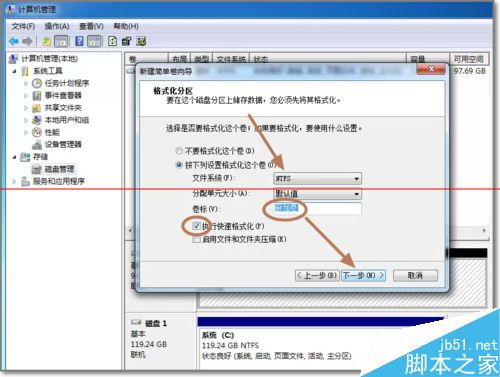
- 在磁盘管理中,右键点击未分配的新硬盘空间,选择“新建简单卷”。
- 按照向导设置卷大小、分配驱动器号(如D:、E:等)。
- 选择文件系统(通常使用NTFS以兼容Windows),设置卷标并执行快速格式化。
- 完成格式化后,新硬盘即可在“此电脑”中访问。
三、使用与优化建议
- 数据迁移与备份:您可以将旧文件移动到新硬盘,或将其用作备份驱动器。
- 性能优化:定期进行磁盘碎片整理(针对机械硬盘),并确保驱动程序为最新版本。
- 故障排查:如果硬盘未被识别,请检查连接线是否松动,或在BIOS中确认SATA接口已启用。
通过以上步骤,您可以轻松扩展电脑的存储空间,满足日常数据存储需求。如果您遇到问题,请参考硬盘制造商提供的文档或寻求专业帮助。